Rabu, 18 Juni 2014

versi ubuntu via terminal

Untuk melihat secara detail, kita harus melihat melalui terminal.

Pertama-tama buka terminal dan ketikkan perintah ini.

$ cat /etc/lsb-release

atau menggunakan perintah ini.

$ lsb_release -c


Untuk melihat urutan ke berapa Ubuntu yang kita pakai di rilis, ketikkan perintah ini.

$ lsb_release -d

atau ini.

$ lsb_release -r


Untuk melihat secara detail, ketik perintah ini.

$ lsb_release -a


Recovery Mode ubuntu


To start Ubuntu into safe mode (Recovery Mode) hold down the left Shift key as the computer starts to boot. If holding the Shift key doesn't display the menu press the Esc key repeatedly to display the GRUB 2 menu. From there you can choose the recovery option

enter image description here

Selasa, 10 Juni 2014

perintah dasar terminal ubuntu

Perintah Dasar Linux

Berikut beberapa perintah dasar di Linux. Posting ini akan selalu diupdate setiap harinya sebagai langkah penyempurnaan yang nantinya saya harap bisa menjadi cheatsheet bagi Linuxer.
C
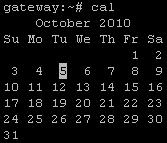
cal = menampilkan kalender

Output Perintah cal pada Linux

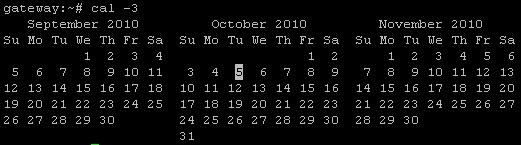
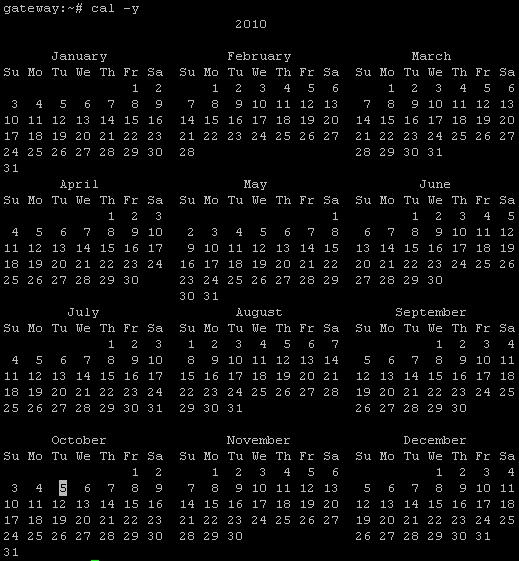
berikut ini adalah beberapa opsi perintah cal yang bisa digunakan:
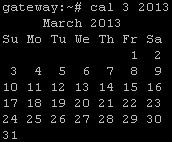
-3 : melihat bulan sebelum, saat ini, dan yang akan datang
-y : menampilkan bulan tahun ini

Output Perintah cal -3 pada Linux


Output Perintah cal -y pada Linux

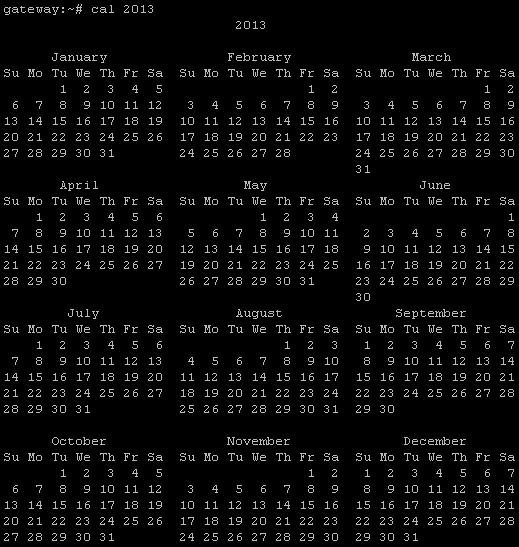
bisa juga dengan memberikan parameter bulan dan tahun setelah perintah cal

Output Perintah cal dengan Parameter Tahun pada Linux


Output Perintah cal dengan Parameter Bulan dan Tahun pada Linux

cat = melihat isi file
cd = pindah directory
chmod = memodifikasi file atau directory permission
chown = memodifikasi file atau directory ownership
clear = menghapus layar terminal
cp = mengopy file atau directory
D
date = menampilkan tanggal
df = report penggunaan space hardisk
dhclient = mendapatkan ip dhcp
dir = melihat isi directory
du = estimasi ukuran file
E
echo = menampilkan text
eject = eject removable media
exit = keluar dari terminal console
F
fdisk = partition table manipulator

find = pencarian file
free = menampilkan penggunaan memory pada system
ftp = melakukan koneksi ke ftp server
G
groupadd = menambah group
groupdel = menghapus group
groupmod = memodifikasi group
H
halt = mematikan system
hostname = menampilkan atau men-set hostname system
I
ifconfig = mengkonfigurasi atau melihat konfigurasi interface
ifdown = take a network interface down
ifup = take a network interface up
ip = menampilkan atau memanipulasi device, routing. policy routing dan tunnel
iptables = mengkonfigurasi iptables (IPv4 packet filtering and NAT)
iptables-apply = update iptables dari remote
iptables-restore = restore konfigrasi iptables
iptables-save = menyimpan konfigurasi iptables
K
kill = mengirim signal ke sebuah proses
killall = mematikan proses berdasarkan nama proses
L
last = menampilkan list user login terakhir
ln = membuat link file
ls  = melihat isi directory
M
man = menampilkan manual suatu command
mkdir = membuat directory
mount = mount file system
mv = memindahkan atau me-rename file atau directory
P
passwd = mengganti password user
pwd = melihat directory saat ini
R
reboot = reboot/restart system
rm = menghapus file
rmdir = menghapus directory
route = menampilkan atau memanipulasi routing table
S
su = pindah user ID atau menjadi superuser
T
tail = menampilkan 10 baris terakhir suatu file

tar = archiving utility
top = menampilkan task (seperti Windows task manager)
touch = membuat file kosong baru
U
useradd = create user baru
userdel = menghapus user
usermod = modifikasi user
users = menampilkan username user yang login
W
w = melihat informasi user yang login dan task yang sedang dijalankan masing – masing user
whatis = menampilkan deskripsi singkat manual page
wc = menghitung kata, baris dalam file
wget = download file dari URL
whereis = menampilkan lokasi file binary, source, dan manual sebuah perintah
who = melihat informasi user yang login
whoami = menampilkan informasi user ID saat ini

sumber disini

Melihat Konfigurasi Jaringan Di Linux lewat terminal

Melihat Konfigurasi Jaringan Di Linux

Pernahkah anda kebingungan ketika disuruh melihat informasi jaringan di server linux? atau anda ingin melihat IP dan jaringan di hotspot internet cafe yang sedang anda pakai? Berikut ini adalah cara MUDAH untuk melihat konfigurasi jaringan Linux.langkah pertama buka Konsole/terminal. konfigurasi jaringan yang akan kita lihat adalah IP,netmask,Gateway dan DNS.

Melihat IP address

untuk melihat ip address ada dua cara yaitu gunakan perintah ifconfig atau baca langsung file konfigurasi di /etc/network/interfaces

ifconfig

user@linux:~$ ifconfig
eth0      Link encap:Ethernet  HWaddr 00:f0:f4:73:41:14
 inet addr:172.16.133.109  Bcast:172.16.133.255  Mask:255.255.255.0
 inet6 addr: fe80::2f0:f4ff:fe73:4114/64 Scope:Link


melihat file konfigurasi

user@linux:~$ cat /etc/network/interfaces
# The primary network interface
auto eth0
iface eth0 inet static
address 172.16.133.109
netmask 255.255.255.0
network 172.16.133.0
broadcast 172.16.133.255
gateway 172.16.133.10
dns-nameservers 172.16.133.10

Melihat default gateway

Jika kita menggunakan DHCP (ip Dinamis) kita tidak bisa melihat Konfigurasi IP,  DNS dan gateway dengan menggunakan cara cat /etc/network/interfaces seperti diatas.  Untuk melihat Gateway (default router) gunakan perintah
user@linux:~$ route
Kernel IP routing table
Destination     Gateway         Genmask         Flags Metric Ref    Use Iface
172.16.133.0    *               255.255.255.0   U     0      0        0 eth0
default         172.16.133.10   0.0.0.0         UG    100    0        0 eth0
lihat pada bagian kata default , dari tabel routing diatas kita bisa tahu bahwa ip 172.16.133.10 adalah gateway jaringan.

Melihat DNS Server

cara ini cukup sederhana, cukup buka file /etc/resolv.conf
aptx49@linux:~$ cat /etc/resolv.conf
nameserver 172.16.133.10
nameserver 208.67.222.222
nameserver 8.8.8.8
cara kedua, gunakan perintah nslookup
user@linux:~$ nslookup google.com
Server:         172.16.133.10
Address:        172.16.133.10#53
Non-authoritative answer:
Name:   google.com
Address: 72.14.254.104
perintah ini akan meminta alamat IP dari google.com, perhatikan baris
Server:         172.16.133.10
dari output ini bisa dilihat DNS server di jaringan tersebut adalah 172.16.133.10
semua perintah diatas bisa dijalankan di sembarang distro Linux. Semoga sedikit informasi ini bermanfaat sehingga anda tidak kebingungan ketika mencoba melihat konfigurasi jaringan di tempat baru anda.

sumber disini

Jumat, 25 April 2014

sn ink epson

cyan
6UN-Z4S-78N-3MEJ
ML3-62R-AE3-K2QB

YELLOW
2A5-QSK-PKT-CWC3

MAGENTA

7TN-5RA-9RF-DXE5
NBW-XWA-XPG-8SQA

BLACK

FUP-P9L-Y36-7AMZ
LEJ-VKD-4AH-93SR

Rabu, 23 April 2014

Cara mereset Canon ip2770 Absorber Ink is full

Lagi - lagi memori penyimpanan perekam aktivitas printer Anda telah penuh dan tidak bisa digunakan sebagaimana mestinya jika memori tersebut tidak dikosongkan terlebih dahulu. Cara mengosongkan memori tersebut biasa disebut dengan istilah ''reset software''. Bila dilihat dari nama pekerjaannya maka diperlukan sebuah software/aplikasi untuk meresetnya. Akan tetapi sebelum mereset software printer pada kasus ini, printer harus direset manual terlebih dahulu. Berikut cara meresetnya :
> Reset manual Canon ip2770
Pastikan semua kabel [kabel power dan kabel data] terpasang dengan baik
--- Printer dalam kondisi mati , tekan dan tahan tombol resume/reset
--- Tombol reset masih ditahan, kemudian tekan dan tahan tombol power (kedua tombol dalam kondisi ditahan)
--- Tombol power tetap ditahan, lepas tombol reset kemudian tekan sebanyak 5x dan lepas kedua tombol tersebut. Maka komputer mendeteksi device baru, abaikan atau cancel saja wizardnya. Nah lanjut ke reset software.
> Reset Software
--- Buka aplikasi resetternya maka akan tampil gambar seperti dibawah. Klik disini untuk mendownloadnya jika Anda belum memilikinya.
--- Siapkan kertas pada printer karena akan melakukan print.
--- Jika Anda ingin melihat total halaman yang telah dicetak oleh printer Anda, maka klik pada menu EEPROM (tanda panah paling atas) sebelum menuju langkah selanjutnya. Printer akan mencetak informasi jumlah halaman dan rekaman lainnya.
--- Klik Main (tanda panah 1) dan klik EEPROM Clear (tanda panah 2).
--- Klik EEPROM (tanda panah paling atas) untuk mengakhiri langkahnya. Printer akan mencetak informasi dan total halaman yang sudah diprint adalah nihil/nol karena sudah di EEPROM Clear.
Matikan dan nyalakan kembali printer Anda, Printer is succesfully ressetted. and ready tu use.
Semoga bisa membantu.. thanks 4 your visitted

Minggu, 13 April 2014

reset E27 Canon mp145 mp150 dan mp160


  1. Matikan printer dengan  tombol power, tanpa mencabut kabel Listrik/powernya;
  2. Kemudian Tekan Tombol STOP/RESET (Tahan);
  3. Sementara Tombol Reset tertekan, Tekan Pulan Tombol Power sampai led power menyala;
  4. LALU Lepas Tombol STOP/RESET;
  5. Kemudian Tekan  Tombol STOP/RESET 2 kali dan Lepas Tombol POWER;
  6. Tunggu sampai LED seven segment menjadi angka 0;
  7. Sekarang Tekan tombol STOP/RESET 4 kali (4x tekan stop/reset perintah reset Waste Ink Counter);
  8. Sekarang Tekan Tombol POWER 1x , Roller Kertas akan berputar dan LEDd POWER berkedip;
  9. Tunggu sampai LED berhenti berkedip dan Printer Standby;
  10. NAh Sekarang MAtikan Printer dengan menekan Tombol POWER,  jika tidak bisa mati cabut saja kabelnya AC-Cordnya (kabel power listrik).
  11. Sekarang coba nyalakan kembali print anda, biasanya sudah berhasil, dengan di tandai muncul angka 1 di LED Seven Segmen. Jika blom, coma ulangi langkah diatas. slamat mencoba.