dhehyerkyurutittuiu
Selasa, 19 April 2016

Selasa, 22 Maret 2016
Mikrotik Load Balancing 2 ISP Dengan LAN IP
 Mikrotik adalah sebuah alat yang sangat
bermanfaat sebagai sebuah router. Dalam kesehariannya, seorang admin
jaringan dapat secara mudah mengatur traffic jaringan sesuai dengan
keinginannya, salah satunya adalah Mikrotik Load Balancing 2 ISP.
Mikrotik adalah sebuah alat yang sangat
bermanfaat sebagai sebuah router. Dalam kesehariannya, seorang admin
jaringan dapat secara mudah mengatur traffic jaringan sesuai dengan
keinginannya, salah satunya adalah Mikrotik Load Balancing 2 ISP.
Pada tulisan ini di ilustrasikan
kebutuhan akses internet sebuah kampus atau kantor menggunakan dua buah
ISP, dan kondisi LAN menggunakan ip private serta sebuah pc router
dengan tiga interface menggunakan Mikrotik OS versi 5.18, ditambah
dengan sebuah siwtch untuk pemecah akses ke klien atau work station.
Rancangan topologi network dapat dilihat
pada gambar disamping, secara lengkapnya akan dibahas satu-persatu
bagaimana mengkonfigurasikan mikrotik load balancing 2 isp sesuai dengan
keadaan seperti gambar tersebut.
Sebut saja interface yang digunakan pada mikrotik router adalah ether1 , ether2, dan ether3 dengan kondisi sebagai berikut :
ether1 (ISP1) : 111.111.111.111
ehter2 (ISP2) : 222.222.222.222
ehter3 (LAN)  : 192.168.254.1

Tambahkan IP Address pada mikrotik box untuk keperluan diatas:
/ip address
add address=111.111.111.111/24 network=111.111.111.0 broadcast=111.111.111.255 interface=ether1
add address=222.222.222.222/24 network=222.222.222.0 broadcast=222.222.222.255 interface=ether2
add address=192.168.254.1/24 network=192.168.254.0 broadcast=192.168.254.255 interface=ether3

4 buah workstation dengan ip : 192.168.254.2 (WORKST-1),
192.168.254.3(WORKST-2), 192.168.254.4(WORKST-3) dan 192.168.254.5(WORKST-3)
Disini akses internet akan dipecah
menjadi dua jalur, WORKST-1 dan 2 melalui ISP1, sedangkan WORKST-3 dan 4
melalui ISP2, namun jika salah satu ISP putus atau down, semua akses
dari semua WORKST akan dialihkan ke jalur yang hidup, hal ini dapat
diatur menggunakan mikrotik load balancing.
Berikut langkah yang dilakukan untuk mengkonfigurasi keperluan diatas:1. Buat Adress List pada IP Firewall :

/ip firewall address-list
add list=jalur1 address="192.168.254.2"
add list=jalur1 address="192.168.254.3"
add list=jalur2 address="192.168.254.4"
add list=jalur2 address="192.168.254.5"
2. Konfigurasi NAT dan MANGLE


/ip firewall nat
add chain=srcnat action=masquerade to-addresses=111.111.111.111 src-address-list=jalur1 comment="via ISP1"
add chain=srcnat action=masquerade to-addresses=222.222.222.222 src-address-list=jalur2 comment="via ISP2"

/ip firewall mangle
add chain=prerouting action=mark-routing new-routing-mark=jalur1-route passthrough=no\
src-address-list=jalur1 in-interface=ether3 comment"Mark Routing Jalur1"
add chain=prerouting action=mark-routing new-routing-mark=jalur2-route passthrough=no\
src-address-list=jalur2 in-interface=ether3 comment"Mark Routing Jalur2"
3. IP Routes dan Rule
/ip route
add dst-address=0.0.0.0/0 gateway=111.111.111.1 check-gateway=ping distance=1 scope=30\
target-scope=10 routing-mark=jalur1-route
add dst-address=0.0.0.0/0 gateway=222.222.222.1 check-gateway=ping distance=1 scope=30\
target-scope=10 routing-mark=jalur1-route
add dst-address=0.0.0.0/0 gateway=111.111.111.1 check-gateway=ping distance=1 scope=30\
target-scope=10 routing-mark=jalur2-route
add dst-address=0.0.0.0/0 gateway=222.222.222.1 check-gateway=ping distance=1 scope=30\
target-scope=10 routing-mark=jalur2-route
add dst-address=0.0.0.0/0 gateway=111.111.111.1 check-gateway=ping distance=1 scope=30\
target-scope=10
add dst-address=0.0.0.0/0 gateway=222.222.222.1 check-gateway=ping distance=1 scope=30\
target-scope=10

/ip route rule
add dst-address=111.111.111.0/24 action=lookup table=main
add dst-address=222.222.222.0/24 action=lookup table=main
add dst-address=192.168.254.0/24 action=lookup table=main
add src-address=111.111.111.0/24 action=lookup table=jalur1-route
add src-address=222.222.222.0/24 action=lookup table=jalur2-route
add routing-mark=jalur1-route action=lookup table=jalur1-route
add routing-mark=jalur2-route action=lookup table=jalur2-route
Konfigurasi IP route rule diatas juga
berguna untuk melakukan remote login dari internet, dengan syntax diatas
router menjadi visible dari dua arah ISP yang berbeda, hasil akhir
konfigurasi pada IP Route jika dilihat melalui winbox akan terlihat
seperti gambar dibawah:

Terlihat pada gambar tersebut routing
yang di mark dengan warna biru dan hitam, artinya hitam menandakan bahwa
routing tersebut aktif untuk masing-masing jalur, dan warna biru
merupakan routing sebagai backup jika routing yang sedang aktif
mengalami kendala atau terputus, maka secara otomatis routing akan
berpindah.
Untuk memastikan jalur sudah berjalan
dengan benar, sobat bisa mencobanya dengan melakukan traceroute untuk
setiap IP source ke arah situs tertentu, jika dirasakan jalur yang
dilalui sudah benar, maka mikrotik load balancing 2 ISP dengan LAN IP
address list sudah berhasil dilakukan, tinggal dilakukan pengembangan
yang diperlukan sesuai dengan keinginan seorang admin jaringan.
Demikianlah dan Terima kasihMikrotik Load Balancing 2 ISP Dengan LAN IP Address List
Mikrotik
adalah sebuah alat yang sangat bermanfaat sebagai sebuah router. Dalam
kesehariannya, seorang admin jaringan dapat secara mudah mengatur
traffic jaringan sesuai dengan keinginannya, salah satunya adalah
Mikrotik Load Balancing 2 ISP.
Pada tulisan ini di ilustrasikan
kebutuhan akses internet sebuah kampus atau kantor menggunakan dua buah
ISP, dan kondisi LAN menggunakan ip private serta sebuah pc router
dengan tiga interface menggunakan Mikrotik OS versi 5.18, ditambah
dengan sebuah siwtch untuk pemecah akses ke klien atau work station.
Rancangan topologi network dapat dilihat
pada gambar disamping, secara lengkapnya akan dibahas satu-persatu
bagaimana mengkonfigurasikan mikrotik load balancing 2 isp sesuai dengan
keadaan seperti gambar tersebut.
Sebut saja interface yang digunakan pada mikrotik router adalah ether1 , ether2, dan ether3 dengan kondisi sebagai berikut :
ether1 (ISP1) : 111.111.111.111
ehter2 (ISP2) : 222.222.222.222
ehter3 (LAN)  : 192.168.254.1

Tambahkan IP Address pada mikrotik box untuk keperluan diatas:
/ip address
add address=111.111.111.111/24 network=111.111.111.0 broadcast=111.111.111.255 interface=ether1
add address=222.222.222.222/24 network=222.222.222.0 broadcast=222.222.222.255 interface=ether2
add address=192.168.254.1/24 network=192.168.254.0 broadcast=192.168.254.255 interface=ether3

4 buah workstation dengan ip : 192.168.254.2 (WORKST-1),
192.168.254.3(WORKST-2), 192.168.254.4(WORKST-3) dan 192.168.254.5(WORKST-3)
Disini akses internet akan dipecah
menjadi dua jalur, WORKST-1 dan 2 melalui ISP1, sedangkan WORKST-3 dan 4
melalui ISP2, namun jika salah satu ISP putus atau down, semua akses
dari semua WORKST akan dialihkan ke jalur yang hidup, hal ini dapat
diatur menggunakan mikrotik load balancing.
Berikut langkah yang dilakukan untuk mengkonfigurasi keperluan diatas:1. Buat Adress List pada IP Firewall :
/ip firewall address-list
add list=jalur1 address="192.168.254.2"
add list=jalur1 address="192.168.254.3"
add list=jalur2 address="192.168.254.4"
add list=jalur2 address="192.168.254.5"
2. Konfigurasi NAT dan MANGLE
/ip firewall nat
add chain=srcnat action=masquerade to-addresses=111.111.111.111 src-address-list=jalur1 comment="via ISP1"
add chain=srcnat action=masquerade to-addresses=222.222.222.222 src-address-list=jalur2 comment="via ISP2"

/ip firewall mangle
add chain=prerouting action=mark-routing new-routing-mark=jalur1-route passthrough=no\
src-address-list=jalur1 in-interface=ether3 comment"Mark Routing Jalur1"
add chain=prerouting action=mark-routing new-routing-mark=jalur2-route passthrough=no\
src-address-list=jalur2 in-interface=ether3 comment"Mark Routing Jalur2"
3. IP Routes dan Rule
/ip route
add dst-address=0.0.0.0/0 gateway=111.111.111.1 check-gateway=ping distance=1 scope=30\
target-scope=10 routing-mark=jalur1-route
add dst-address=0.0.0.0/0 gateway=222.222.222.1 check-gateway=ping distance=1 scope=30\
target-scope=10 routing-mark=jalur1-route
add dst-address=0.0.0.0/0 gateway=111.111.111.1 check-gateway=ping distance=1 scope=30\
target-scope=10 routing-mark=jalur2-route
add dst-address=0.0.0.0/0 gateway=222.222.222.1 check-gateway=ping distance=1 scope=30\
target-scope=10 routing-mark=jalur2-route
add dst-address=0.0.0.0/0 gateway=111.111.111.1 check-gateway=ping distance=1 scope=30\
target-scope=10
add dst-address=0.0.0.0/0 gateway=222.222.222.1 check-gateway=ping distance=1 scope=30\
target-scope=10

/ip route rule
add dst-address=111.111.111.0/24 action=lookup table=main
add dst-address=222.222.222.0/24 action=lookup table=main
add dst-address=192.168.254.0/24 action=lookup table=main
add src-address=111.111.111.0/24 action=lookup table=jalur1-route
add src-address=222.222.222.0/24 action=lookup table=jalur2-route
add routing-mark=jalur1-route action=lookup table=jalur1-route
add routing-mark=jalur2-route action=lookup table=jalur2-route
Konfigurasi IP route rule diatas juga
berguna untuk melakukan remote login dari internet, dengan syntax diatas
router menjadi visible dari dua arah ISP yang berbeda, hasil akhir
konfigurasi pada IP Route jika dilihat melalui winbox akan terlihat
seperti gambar dibawah:
Terlihat pada gambar tersebut routing
yang di mark dengan warna biru dan hitam, artinya hitam menandakan bahwa
routing tersebut aktif untuk masing-masing jalur, dan warna biru
merupakan routing sebagai backup jika routing yang sedang aktif
mengalami kendala atau terputus, maka secara otomatis routing akan
berpindah.
Untuk memastikan jalur sudah berjalan
dengan benar, sobat bisa mencobanya dengan melakukan traceroute untuk
setiap IP source ke arah situs tertentu, jika dirasakan jalur yang
dilalui sudah benar, maka mikrotik load balancing 2 ISP dengan LAN IP
address list sudah berhasil dilakukan, tinggal dilakukan pengembangan
yang diperlukan sesuai dengan keinginan seorang admin jaringan.
Demikianlah dan Terima kasihInpirasi : http://wiki.mikrotik.com/wiki/ECMP_load_balancing_with_masquerade
Tutorial Cara Mengganti Port Apache dan MySQL di XAMPP
Tutorial Cara Mengganti Port Apache dan MySQL di XAMPP
Secara default, web server Apache dalam aplikasi XAMPP menggunakan port 80, sedangkan MySQL server menggunakan port 3306. Dalam tutorial kali ini kita akan membahas cara mengganti kedua port ini serta memodifikasinya agar tetap bisa diakses menggunakan phpMyAdmin.
Kenapa harus mengganti port Apache dan MySQL?
Terdapat beberapa alasan kenapa kita ingin mengganti port bawaan XAMPP ini. Misalnya ingin menjalankan beberapa aplikasi XAMPP secara bersamaan. Atau lebih tepatnya menjalankan beberapa web server sekaligus.Alasan lain karena web server apache gagal berjalan disebabkan error atau hal lain, seperti yang telah dibahas pada tutorial cara mengatasi error XAMPP: Port 80 in use by “Unable to open process”.
Secara default, apache bawaan XAMPP menggunakan port 80 dan 443 (untuk SSL). Sedangkan MySQL server menggunakan port 3306, seperti gambar berikut:

Cara Mengubah Port Default Apache di XAMPP
Untuk mengubah port default apache, kita harus mengedit file konfigurasi apache, yakni file httpd.conf. Untungnya, di XAMPP Control panel telah disediakan shortcut file setingan ini. Apabila web server apache sedang berjalan, silahkan matikan terlebih dahulu.Klik tombol config pada bagian actions XAMPP, dari menu yang tersedia, klik Apache (httpd.conf). Akan tampil file konfigurasi apache di Notepad. Kita tinggal mengubah beberapa pengaturan.
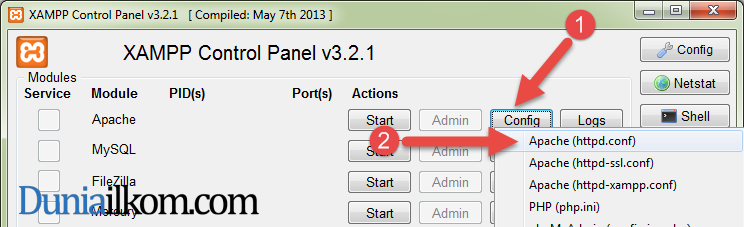
Dalam contoh kali ini saya akan mengubah port apache dari 80 menjadi 8080. Namun pada prakteknya kita bebas ingin menggunakan port apa saja, (selama tidak bentrok dengan aplikasi lain). Anda bisa mengubahnya menjadi 81, 8888, atau 999.
Pada file httpd.conf yang telah terbuka, Cari baris “Listen 80”, kemudian ubah angka 80 ini menjadi port baru, misalnya menjadi “Listen 8080“.
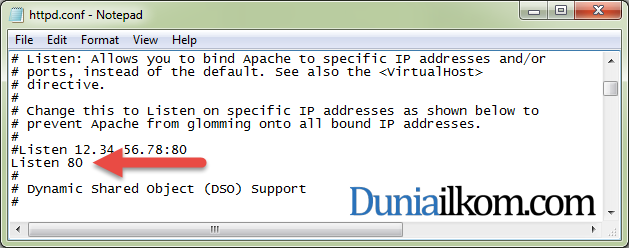
Masih di file yang sama, cari baris “ServerName localhost:80” kemudian ubah menjadi “ServerNamelocalhost:8080“. Simpan pengaturan, dan tutup file ini.
Untuk mencari baris perintah ini akan lebih mudah jika kita menggunakan fitur find di notepad (CRTL + F), kemudian tinggal ketik angka port seperti 80 atau 443.
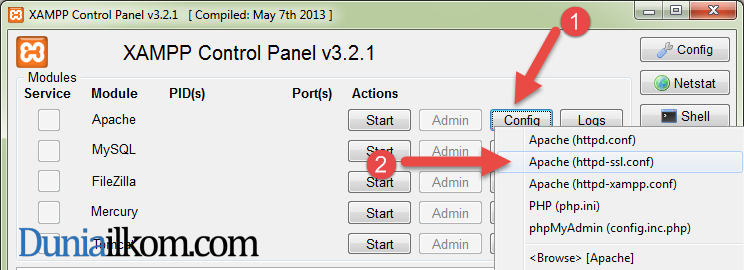
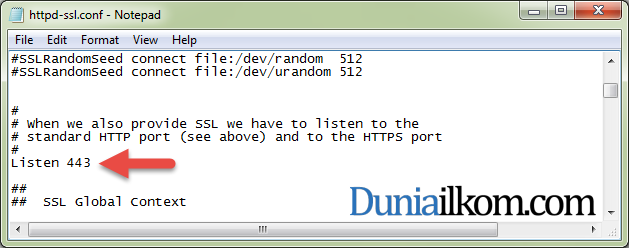
Carilah baris “Listen 443” dan ubah menjadi “Listen 4433”. Sama seperti port yang lain, kita bisa menggunakan port apa saja. Nomor 4433 yang saya pilih hanya salah satu contoh saja.
Masih di file yang sama, cari baris “virtualhost_default_:443” kemudian ubah menjadi “virtualhost_default_:4433“, dan terakhir cari baris “ServerName localhost:443” dan ubah menjadi “ServerName localhost:4433“. Simpan pengaturan dan tutup file ini. Perubahan port Apache sudah selesai!
File settingan apache ini sebenarnya bisa diakses secara manual pada folder instalasi_xampp\apache\conf. Jika XAMPP diinstall di C:\xampp, maka lokasi foldernya akan berada di C:\xampp\apache\conf.

Apabila terdapat pesan error di bagian bawah XAMPP Control Panel, anda bisa mengabaikannya selama module apache sudah berwarna hijau seperti tampilan diatas.
Namun bagaimana cara mengakses web server ini?
Caranya adalah dengan menambahkan angka port setelah penulisan http://localhost. Sebagai contoh, karena saya menggunakan port 8080, maka alamatnya menjadi http://localhost:8080. Jika terdapat folder situsku di htdocs XAMPP, alamat folder tersebut akan menjadi http://localhost:8080/situsku.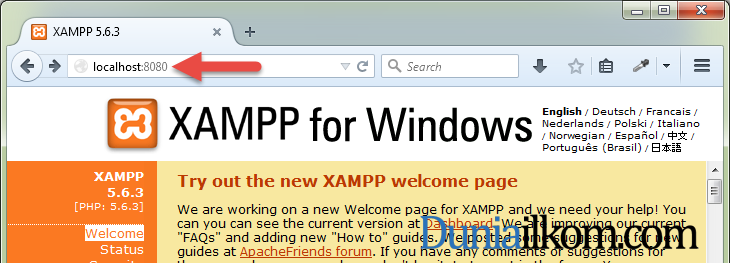
Cara Mengubah Port Default MySQL di XAMPP
Setelah mengubah port apache, kali ini kita mengubah port MySQL. Secara default, MySQL Server menggunakan port 3306, dalam contoh ini saya akan mengubahnya menjadi 3307.Cara mengubah port MySQL hampir sama dengan mengubah port apache, namun kali ini kita harus mengedit file setingan my.ini. Silahkan klik tombol config pada bagian actions XAMPP Control panel, kemudian pilih my.ini.
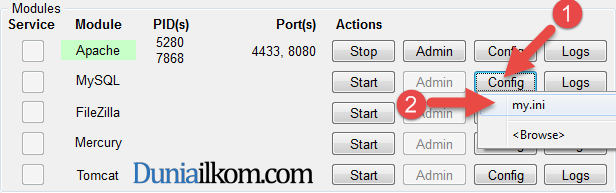
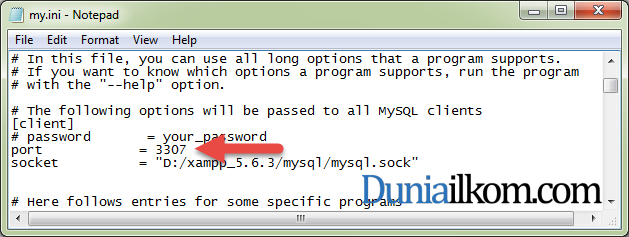
File setingan MySQL my.ini akan tampil di notepad. Kali ini kita akan mencari baris:
# The following options will be passed to all MySQL clients[client]# password = your_passwordport = 3306socket = "C:/xampp/mysql/mysql.sock" |
Masih di file yang sama, kali ini cari baris:
# The MySQL server[mysqld]port= 3306socket = "C:/xampp/mysql/mysql.sock" |
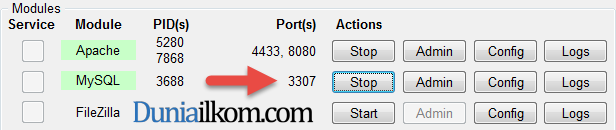
Sebagai pembuktian, mari kita coba mengakses phpmyadmin:
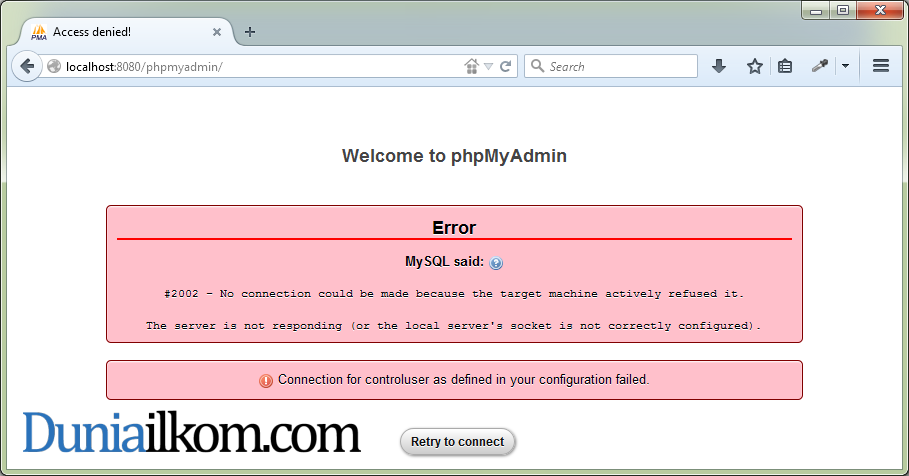
Apa yang terjadi? Hal ini terjadi karena kita mengubah port default dari MySQL, jadi terdapat 1 file konfigurasi lagi yang harus diubah agar phpMyAdmin bisa mengakses MySQL Server.
File settingan MySQL ini (my.ini) bisa diakses secara manual pada folder instalasi_xampp\mysql\bin. Jika XAMPP diinstall di C:\xampp, maka lokasi foldernya akan berada di C:\xampp\mysql\bin.
Cara Mengubah Setingan Port MySQL untuk PHPmyadmin
Agar PHPmyadmin bisa mengakses database MySQL, kita harus ubah file pengaturannya. Caranya, klik menu config dari XAMPP Control panel (pada baris apache), kemudian pilih phpMyAdmin (config.inc.php).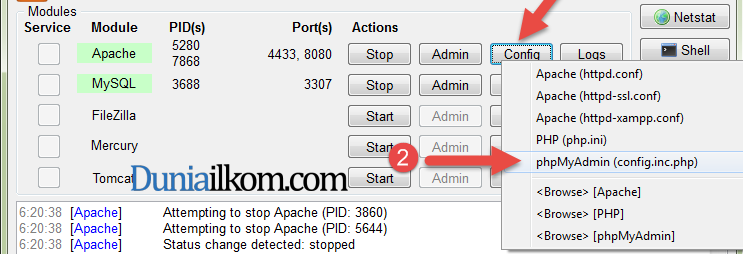
Pada file config.inc.php ini cari baris:
/* Bind to the localhost ipv4 address and tcp */$cfg['Servers'][$i]['host'] = '127.0.0.1';$cfg['Servers'][$i]['connect_type'] = 'tcp'; |
/* Bind to the localhost ipv4 address and tcp */$cfg['Servers'][$i]['host'] = '127.0.0.1:3307';$cfg['Servers'][$i]['connect_type'] = 'tcp'; |
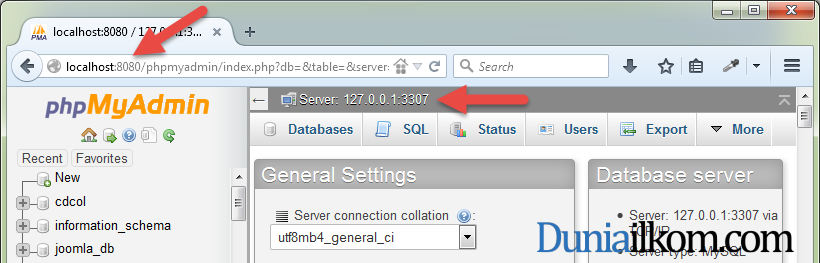
File settingan phpMyAdmin ini (config.inc.php) bisa diakses secara manual pada folder instalasi_xampp\phpMyAdmin. Jika XAMPP diinstall di C:\xampp, maka lokasi foldernya akan berada di C:\xampp\phpMyAdmin.
Dalam tutorial kali ini kita telah mempelajari cara mengganti port default web server apache dan MySQL Server dari aplikasi XAMPP. Dengan demikian beberapa web server apache bisa berjalan pada saat bersamaan dengan menggunakan port yang berbeda-beda
sumber
http://www.duniailkom.com/tutorial-cara-mengganti-port-apache-dan-mysql-di-xampp/
Rabu, 03 Februari 2016
Cara limit IDM mikrotik
Cara Memblokir/Membatasi Koneksi IDM di Mikrotik
Memblokir/Membatasi koneksi Internet Download Manager (IDM) di Mikrotik
dapat dilakukan menggunakan Layer7 protocol. Jika seorang user
melakukan download menggunakan IDM, maka ia dapat menggunakan 16 koneksi
sekaligus untuk mendownload file. Hal ini tentunya akan menguras
bandwidth yang sudah dialokasikan, sehingga user lain yang tidak
download akan terganggu karena koneksi yang lemot.
Nah, untuk mengatasi hal itu, kita dapat membatasi koneksi Internet Download Manager (IDM) menggunakan Layer7 Mikrotik. Caranya dengan menggabungkan fitur Layer7 protocol dengan Firewall filter Mikrotik. Silakan simak caranya berikut ini :
1. Sebelum mulai, kita coba mendownload sebuah file menggunakan IDM dengan 16 koneksi.

2. Selanjutnya, Buka Winbox, masuk ke menu IP --> Firewall --> Tab Layer7. Tambahkan rule baru.
Silakan masukkan setingan seperti berikut ini :

Name : Limit IDM
Regexp :
get /.*(user-agent: mozilla/4.0|range: bytes=)
3. Masuk ke tab Filter. Tambah rule baru.
=> Pada tab General :
- Chain : Forward
- Protocol : TCP

=> Pada tab Advanced :
- Layer7 Pilih nama Layer7 yang sebelumnya dibuat.

=> Pada tab Extra :
- Limit : 2 (berapa koneksi yang mau dibuka)
- Netmask : 32

=> Pada tab Action :
- Action : drop

4. Setelah setingan dibuat dan dijalankan pada Mikrotik, silakan coba download lagi.
5. Hasilnya, koneksi yang digunakan oleh IDM akan berkurang menjadi 2 koneksi saja.

Oke sekian dulu tutorial mikrotik Indonesia tentang Cara Memblokir/Membatasi Koneksi IDM di Mikrotik. Selamat mencoba :)
Selasa, 02 Februari 2016
autocad 2015 di windows10
https://forums.autodesk.com/t5/autocad-architecture-general/this-is-how-to-install-autocad-2015-to-windows-10/td-p/5671933


Rabu, 30 September 2015
WINDOWS NIH Error message "windows command processor stopped working"
Besides Hetti Arachchige V Aravinda‘s suggestion, you also try these methods:
Method 1:
Start -> type this in Search Box -> COMMAND, find at top and right click to RUN AS ADMIN -> Enter sfc /scannow
Method 2:
Run checkdisk as the following articleL:
Run Check Disk from a Command Line to Check for and fix Disk Errors
http://technet.microsoft.com/en-us/magazine/ee872425.aspx
Method 3:
Use Startup Repair to detects the startup problem
Startup Repair
http://windows.microsoft.com/en-IN/windows7/products/features/startup-repair
Method 1:
Start -> type this in Search Box -> COMMAND, find at top and right click to RUN AS ADMIN -> Enter sfc /scannow
Method 2:
Run checkdisk as the following articleL:
Run Check Disk from a Command Line to Check for and fix Disk Errors
http://technet.microsoft.com/en-us/magazine/ee872425.aspx
Method 3:
Use Startup Repair to detects the startup problem
Startup Repair
http://windows.microsoft.com/en-IN/windows7/products/features/startup-repair
Langganan:
Postingan (Atom)