Berikut ini saya sharing sedikit pengalaman saya pribadi, Trik untuk membuat
WebServer LOKAL kita (
WebServer Intranet ) agar dapat di akses dari Internet mengunakan
MIKROTIK ROUTER dan Koneksi
Telkom SPEEDY ataupun koneksi ISP yang lain. Jika sebelumnya saya telah sharing Trik Port Forwarding dari
Modem ADSL Linksys ( tanpa Mikrotik ), maka kali ini kita akan membuat Mikrotik kita menjadi
Pengendali WEBSERVER Lokal kita (bahkan beberapa webserver lokal sekaligus loh ).
http://thinkxfree.wordpress.com/2011/08/14/panduan-setting-port-forwarding-modem-adsl-agar-ip-public-speedy-kita-menjadi-ip-webserver
Oke, jika kita sudah mengunakan Mikrotik sebagai Router kita dan Mikrotik ini bisa diakses dengan
IP Public yang telah kita miliki dari mana saja. Jika kita mengunakan
SPEEDY maka kita dapat melakukan setting Mikrotik seperti pada tutorial ini :
http://thinkxfree.wordpress.com/2010/04/16/step-by-step-installasi-router-mikrotik-dgn-adsl-speedy
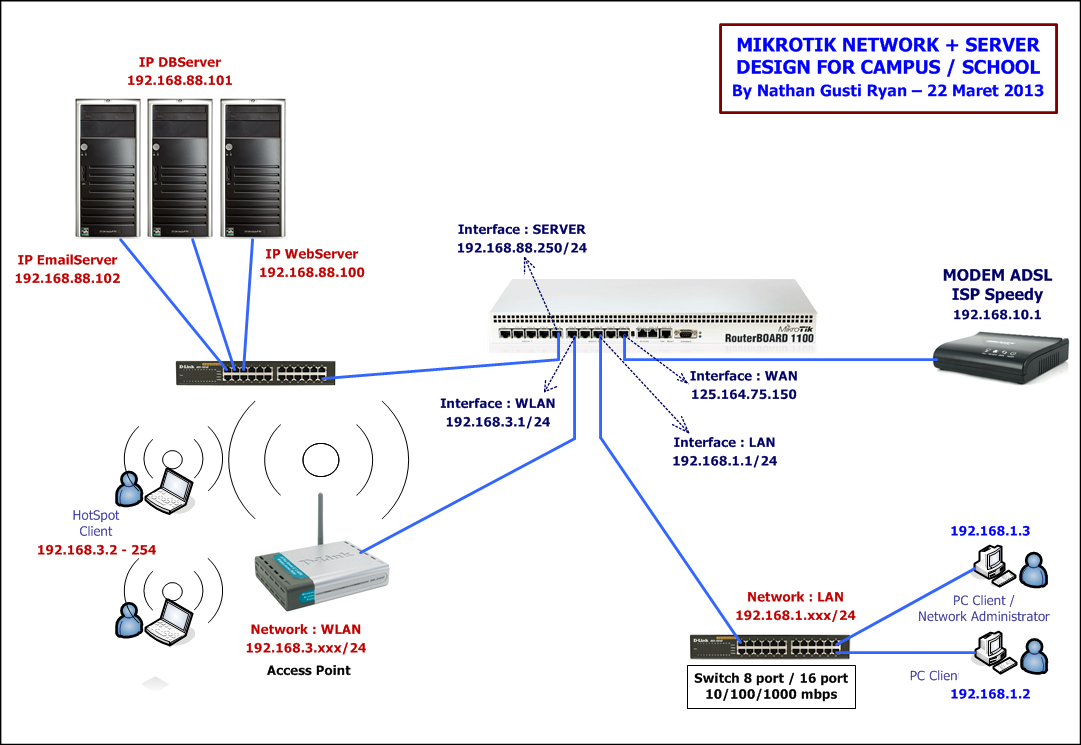
Selanjutnya pahami dengan baik konsep desainnya seperti contoh yang saya buat ini :

Sekarang, setelah Mikrotik kita setting
IP Public-nya
maka seperti terlihat dibawah ini maka selanjutnya Mikrotik Router kita
dapat difungsikan lebih lanjut termasuk untuk mengatur
WebServer Local Intranet kita agar dapat di akses dari Internet. Wewww… asyik… bisa punya
WebServer sendiri tanpa hosting dech…
 Tahap untuk melakukan setting Port Forwarding pada Mikrotik Router adalah sebagai berikut :
Pertama
Tahap untuk melakukan setting Port Forwarding pada Mikrotik Router adalah sebagai berikut :
Pertama : Masuk ke menu
IP lalu pilih
Services.
 Kedua
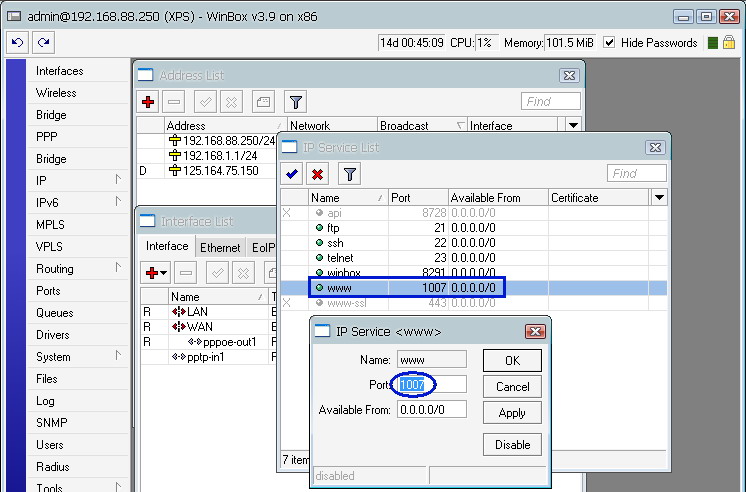
Kedua : Ubah Services
WWW atau Services yang semula / umumnya digunakan untuk mengakses Mikrotik
WebBox dari
Port 80 ( default ) menjadi port yang anda inginkan, misalnya pada contoh ini saya gunakan
Port 1007.
Tujuannya agar Port 80 ini dapat difungsikan untuk WebServer Local Intranet kita.
 Ketiga
 : Selanjutnya kita masuk ke menu
IP lalu pilih
Firewall.
 Keempat
 : Selanjutnya masuk ke menu
NAT ( Network Address Transaltion ) lalu tambahkan sebuah
NAT Rule ( klik sibol + )
 Kelima
 : Sebelum kita masuk ke setting
NAT Rule lebih lanjut, disini kita telah membuat
Webserver Local pada IP Address
192.168.88.100. Perhatikan dan pahami dengan seksama tentang
IP Address dan setting
NAT karena disinilah letak keberhasilan
Port Forwarding WebServer kita nanti.

Perhatikan juga status
XAMPP (
Apache Webserver &
MySQL Database Server ) sudah running dan Websites Local di
IP 192.168.88.100 sudah bisa diakses dari jaringan lokal seperti gambar diatas ini.
 Keenam
 : Dari menu
Winbox -> Firewall -> NAT -> lalu pada menu Tab
GENERAL kita tambahkan
New NAT Rule, pilih atau setting seperti menu dibawah ini :
- Chain = dstnat (artinya : Destination NAT )
- Dst Address = 125.164.75.150 ( artinya : IP Public yang diakses dari Internet )
- Protocol = TCP(6) (artinya protocol yang digunakan untuk mengakses ke webserver kita adalah TCP )
- Dst Port =80 ( artinya Port 80 digunakan untuk mengakses ke IP Public kita ).
- In Interface = pppoe-out1 ( artinya : interface akses ke Internet mengunakan Speedy Dial Up PPPoE oleh Mikrotik, untuk anda, sesuaikan dengan interface yang anda gunakan ).
Selanjutnya pada menu Tab
ACTION, pilih atau setting seperti menu dibawah ini :
- Action = dst-nat ( artinya jika memenuhi kondisi seperti pada setting GENERAL maka akan di forward ke IP dibawah ini ).
- To Addres = 192.168.88.100 ( artinya : IP ini adalah IP address alamat tujuan port forwarding jika ada yang mengakses IP Public 125.164.75.150 ini akan di arahkan ke IP Local 192.168.88.100.
- To Port = 80 ( artinya : Port yang dituju pada IP Local WebServer 192.168.88.100 yaitu Port 80 ).
 Ketujuh
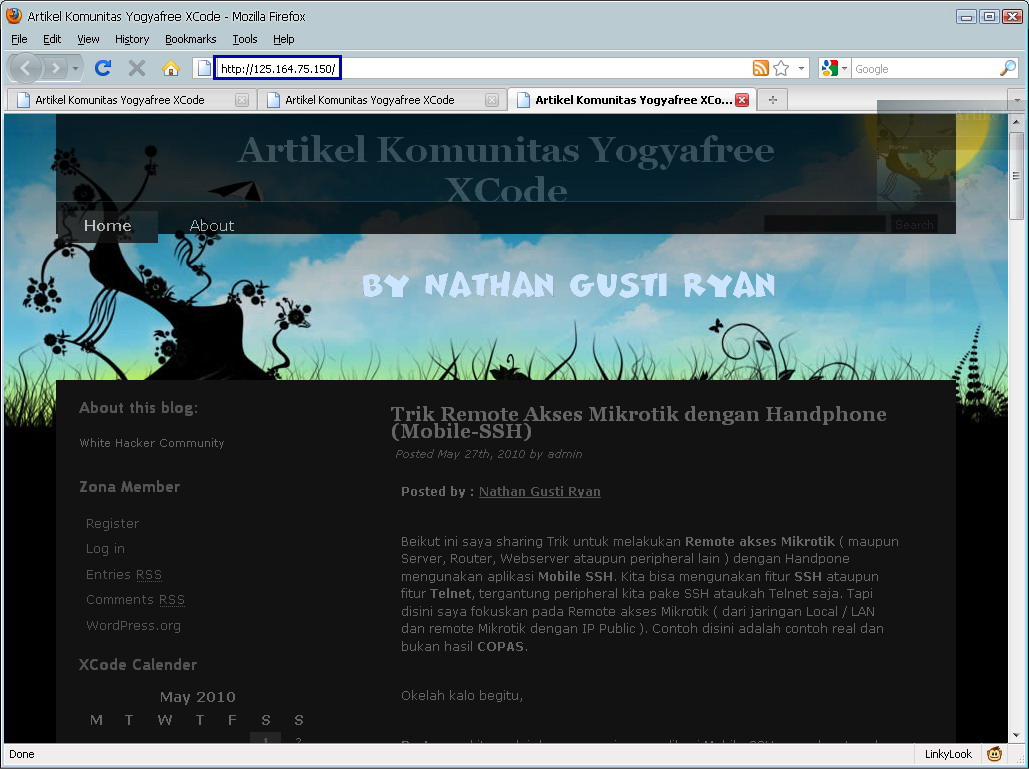
 : Setelah setting diatas selesai maka kita cek akses dari luar ( dari Internet ) ke IP Public kita
125.164.75.150 ini, maka…. Taaaarrrraaaaa…
Lalu muncullah tampilah Websites daripada Webserver local
192.168.88.100.
 CONTOH SELANJUTNYA ADALAH WEBSERVER KEDUA
 dengan IP Address Local-nya adalah
192.168.88.99 dengan tampilan seperti dibawah ini.

Oke lah kalo begitu kita mulai lagi, dari menu
Winbox -> Firewall -> NAT -> lalu pada menu Tab
GENERAL kita tambahkan
New NAT Rule, pilih atau setting seperti menu dibawah ini :
- Chain = dstnat (artinya : Destination NAT )
- Dst Address = 125.164.75.150 ( artinya : IP Public yang diakses dari Internet )
- Protocol = TCP(6) (artinya protocol yang digunakan untuk mengakses ke webserver kita adalah TCP )
- Dst Port =99 ( artinya Port 99 digunakan untuk mengakses ke IP Public kita, karena Port 80 sudah digunakan untuk websites contoh pertama ).
- In Interface = pppoe-out1 ( artinya : interface
akses ke Internet mengunakan Speedy Dial Up PPPoE oleh Mikrotik, untuk
anda, sesuaikan dengan interface yang anda gunakan ).
Selanjutnya pada menu Tab
ACTION, pilih atau setting seperti menu dibawah ini :
- Action = dst-nat ( artinya jika memenuhi kondisi seperti pada setting GENERAL maka akan di forward ke IP dibawah ini ).
- To Address = 192.168.88.99 ( artinya : IP ini adalah IP address alamat tujuan port forwarding jika ada yang mengakses IP Public 125.164.75.150 ini akan di arahkan ke IP Local 192.168.88.99.
- To Port = 99 ( artinya : Port yang dituju pada IP Local 192.168.88.99 yaitu Port 99 ).

Setelah setting diatas selesai maka kita cek akses dari luar ( dari Internet ) ke IP Public kita
125.164.75.150:99 ( jangan lupa sekalian tulis Port nya seperti ini yach ), maka… Taaaarrrraaaaa…
Muncullah tampilah Websites daripada Webserver local
192.168.88.99.

Setelah konfigurasi kita sukses, selanjutnya kita tinggal konfigurasi
dengan Domain Name Server kita. Seperti pada panduan di bawah ini
sehingga kita bisa langsung mengakses nama Websites kita, bukan lagi
cuman mengakses IP Public saja…
http://thinkxfree.wordpress.com/2011/03/01/panduan-membuat-webserver-sendiri-dgn-register-domain-di-jagoan-hosting/
Oke… tutorial ini sudah cukup jelas dapat silahkan dicoba pada
Mikrotik anda sendiri. Jika masih belum berhasil, segera hubungi rumah
sakit terdekat… Salam…
sumber
http://thinkxfree.wordpress.com/2010/05/31/trik-membuat-websites-intranet-agar-dapat-di-akses-dari-internet-dengan-mikrotik-dan-speedy/